
Google Search Console Coverage Hataları: Adım Adım Çözüm Rehberi
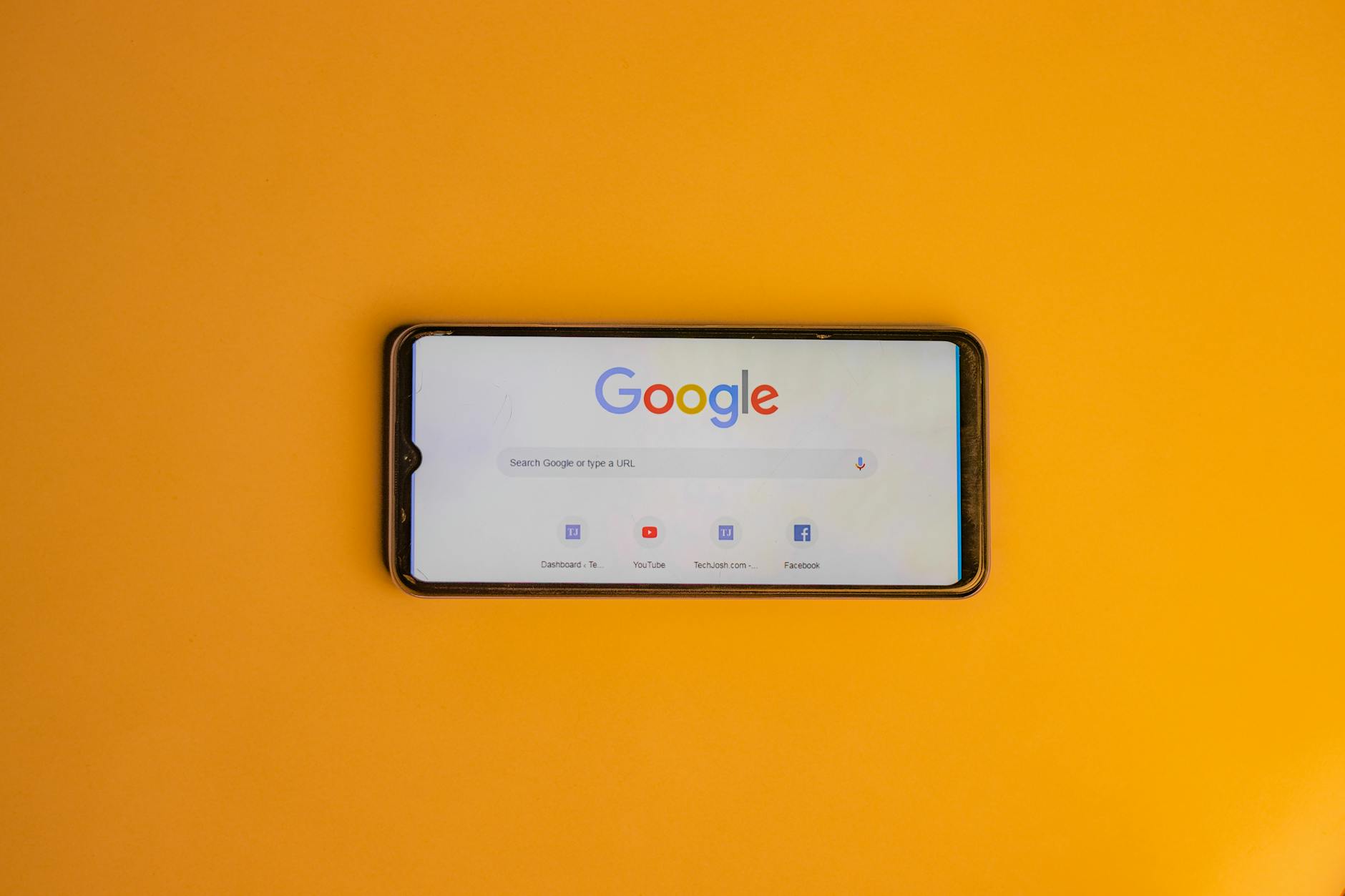
Google'da görünür olmak, bir web sitesinin başarısı için kritik öneme sahiptir. Ancak bazen, web sitenizin sayfaları Google dizinine istediğiniz gibi eklenmeyebilir. İşte tam bu noktada Google Search Console (GSC) devreye girer. GSC'deki "Kapsam" (Coverage) raporu, sitenizin hangi sayfalarının dizine eklenip eklenmediğini, neden dizine eklenemediğini ve hangi hatalarla karşılaşıldığını gösteren hayati bir araçtır.
Bir SEO eğitmeni olarak, Google Search Console Coverage raporunun karmaşık görünebileceğini biliyorum. Ancak endişelenmeyin! Bu rehberde, Search Console Coverage hatalarını adım adım nasıl anlayacağınızı, teşhis edeceğinizi ve çözeceğinizi ayrıntılı bir şekilde ele alacağız. Amacımız, sitenizin Google'daki görünürlüğünü artırmak ve potansiyel ziyaretçilerinize ulaşmasını sağlamaktır. SEO dünyasına dair daha fazla bilgi edinmek için ana sayfamızı ziyaret edebilirsiniz.
Google Search Console Coverage Raporu Neden Önemli?
Kapsam raporu, web sitenizin sağlığının bir nevi nabzıdır. Bu rapor sayesinde şunları yapabilirsiniz:
- Dizinleme Durumunu İzleme: Hangi sayfalarınızın Google tarafından dizine eklendiğini, hangilerinin eklenmediğini ve neden eklenmediğini görebilirsiniz.
- Hataları Tespit Etme: Sitenizin dizine eklenmesini engelleyen teknik sorunları (404, sunucu hataları, robots.txt engellemeleri vb.) hızlıca belirleyebilirsiniz.
- SEO Performansını İyileştirme: Hataları düzelterek ve dışarıda bırakılan sayfaları optimize ederek sitenizin genel SEO performansını artırabilirsiniz.
- Kullanıcı Deneyimini Geliştirme: Hatalı veya erişilemeyen sayfaları düzelterek kullanıcılarınızın daha iyi bir deneyim yaşamasını sağlayabilirsiniz.
Kapsam Raporunu Anlama: Dört Ana Durum
Google Search Console'daki Kapsam raporu size dört ana durum gösterir:
- Hata: Bu, Google'ın sitenizdeki bir URL'yi dizine ekleyemediği anlamına gelir. Bu hatalar, sitenizin görünürlüğünü doğrudan etkiler ve acil müdahale gerektirir.
- Uyarı ile Geçerli: Sayfa dizine eklenmiştir, ancak bazı sorunlar (örneğin, robots.txt tarafından engellenen kaynaklar) Google'ın sayfayı tam olarak işlemesini engelleyebilir. Bu durumlar genellikle hata kadar kritik olmasa da, potansiyel sorunlara işaret edebilir.
- Geçerli: Bu sayfalar başarıyla dizine eklenmiştir ve Google arama sonuçlarında görünebilir. Bu, hedeflenen durumdur.
- Hariç Bırakıldı: Bu sayfalar kasten veya kasıtsız olarak Google tarafından dizine eklenmemiştir. "Hariç Bırakıldı" kategorisi genellikle en fazla sayfayı içerir ve içinde çeşitli nedenler barındırır. Bazıları normal ve beklenen durumlar (örneğin, noindex etiketli sayfalar), bazıları ise düzeltilmesi gereken sorunlar olabilir.
Şimdi, en yaygın Search Console Coverage hatalarını ve "Hariç Bırakıldı" kategorisindeki önemli uyarıları adım adım inceleyelim.
Yaygın Google Search Console Coverage Hataları ve Çözümleri
1. 404 hatası (Gönderilen URL bulunamadı)
Anlamı: Google, sitemap'inizde veya başka bir yerden keşfettiği bir URL'yi taramaya çalıştığında, o URL'nin artık mevcut olmadığını (404 Not Found hatası) tespit etmiştir.
Nedenleri: Sayfa silinmiş, URL değişmiş ancak yönlendirme yapılmamış, yanlış yazılmış bir URL'ye dahili bağlantı verilmiş veya sitemap'te eski bir URL kalmış olabilir.
Çözüm:
- Eğer sayfa kalıcı olarak silindiyse ve benzer bir içeriği yoksa, herhangi bir işlem yapmanıza gerek yoktur (Google zamanla dizinden kaldıracaktır).
- Eğer sayfa taşındıysa veya benzer bir içeriğe sahip yeni bir URL varsa, eski URL'den yeni URL'ye 301 kalıcı yönlendirme yapın.
- Sitemap'inizi kontrol edin ve bulunamayan URL'leri sitemap'ten kaldırın.
- Sitenizdeki dahili bağlantıları gözden geçirin ve bu 404 veren sayfalara işaret eden tüm bağlantıları güncelleyin veya kaldırın.
2. Yönlendirme hatası
Anlamı: Google, bir URL'yi taramaya çalıştığında bir yönlendirme zinciriyle, yönlendirme döngüsüyle veya çok fazla yönlendirmeyle karşılaşmıştır.
Nedenleri: Yanlış yapılandırılmış yönlendirmeler, eski URL'lerin birbirini tetiklemesi, HTTPS geçişinde yapılan hatalar.
Çözüm:
- URL Denetleme aracını kullanarak hatayı veren URL'yi test edin ve yönlendirme zincirini inceleyin.
- Tüm yönlendirmelerin nihai hedefinin 200 OK durum kodu döndüren geçerli bir sayfa olduğundan emin olun.
- Gereksiz yönlendirme zincirlerini kısaltın (örneğin, A -> B -> C yerine A -> C).
- .htaccess dosyanızı veya sunucu yönlendirme kurallarınızı kontrol edin.
3. Sunucu hatası (5xx)
Anlamı: Googlebot sitenize erişmeye çalıştığında sunucunuzdan bir 5xx hata kodu (500 dahili sunucu hatası, 503 hizmet dışı vb.) almıştır.
Nedenleri: Sunucu aşırı yüklenmesi, sunucu yapılandırma sorunları, hosting sağlayıcınızdaki problemler, sitenizin yazılımındaki hatalar.
Çözüm:
- Hosting sağlayıcınızla iletişime geçin ve sunucu günlüklerini kontrol etmelerini isteyin.
- Sitenizin performansını ve yüklenme hızını artırmak için optimizasyonlar yapın.
- Sitenizin anlık olarak erişilebilir olduğunu kontrol edin.
- WordPress gibi CMS kullanıyorsanız, eklenti veya tema çakışmalarını kontrol edin.
4. robots.txt tarafından engellendi
Anlamı: robots.txt dosyanız, Google'ın bu URL'yi taramasını engellemektedir, ancak Google bu sayfayı dizine eklemeye çalışmıştır (genellikle dahili veya harici bağlantılardan dolayı).
Nedenleri: robots.txt dosyasında yanlış bir "Disallow" kuralı, dizine eklenmesi gereken bir sayfanın engellenmesi.
Çözüm:
- Sayfanın Google tarafından dizine eklenmesini istiyorsanız, robots.txt dosyanızdaki ilgili "Disallow" kuralını kaldırın.
- Eğer sayfanın dizine eklenmesini istemiyorsanız (örneğin, yönetici paneli sayfaları), robots.txt'nin doğru çalıştığından emin olun ve bu sayfalara dahili bağlantı vermekten kaçının. Ayrıca, bu tür sayfalar için "noindex" meta etiketini kullanmak daha güvenli bir yöntemdir.
5. 'noindex' etiketiyle gönderilen URL engellendi
Anlamı: Bu URL, sitemap'inizde gönderilmiş veya başka bir yerden keşfedilmiş, ancak sayfanın HTML kodunda bir "noindex" meta etiketi veya HTTP başlığında bir "X-Robots-Tag: noindex" komutu bulunmaktadır.
Nedenleri: Yanlışlıkla eklenmiş noindex etiketi, test sayfalarının yanlışlıkla sitemap'e eklenmesi, dizine eklenmesi istenmeyen bir sayfanın sitemap'e dahil edilmesi.
Çözüm:
- Sayfanın dizine eklenmesini istiyorsanız, sayfanın HTML kodundaki veya HTTP başlığındaki "noindex" etiketini kaldırın.
- Sayfanın dizine eklenmesini istemiyorsanız, bu URL'yi sitemap'inizden kaldırın ve sitenizdeki dahili bağlantılardan çıkarın.
6. Tarandı - şu anda dizine eklenmedi (Hariç Bırakıldı kategorisinde)
Anlamı: Google bu URL'yi taramış ancak içeriğini düşük kaliteli veya yinelenen bulduğu için dizine eklememeye karar vermiştir. Bu bir hata değil, Google'ın bir kararıdır.
Nedenleri: Zayıf içerik, kopya içerik, düşük otorite, alakasız içerik.
Çözüm:
- Sayfanın içeriğini gözden geçirin ve kalitesini artırın. Daha fazla bilgi, benzersiz perspektif veya daha iyi bir kullanıcı deneyimi sunun.
- Benzer veya kopya içerikleri birleştirin (content consolidation) veya canonical etiketleri ile doğru standart sayfayı belirtin.
- Sayfaya iç bağlantılar vererek ve dış bağlantılar alarak otoritesini artırın.
7. Keşfedildi - şu anda dizine eklenmedi (Hariç Bırakıldı kategorisinde)
Anlamı: Google bu URL'yi biliyor (sitemap'ten veya bir bağlantıdan), ancak henüz taramamıştır. Bu da bir hata değil, Google'ın önceliklendirme kararıdır.
Nedenleri: Düşük tarama bütçesi (crawl budget), düşük öncelik, yeni bir site veya çok sayıda yeni sayfa.
Çözüm:
- Sitenizin genel kalitesini ve otoritesini artırın.
- Dahili bağlantı yapınızı güçlendirin, önemli sayfalarınıza daha fazla iç bağlantı verin.
- Sitemap'inizi güncel tutun ve GSC'ye gönderin.
- Sitenizin hızını artırın ve sunucu yanıt sürelerini optimize edin.
8. Yinelenen sayfa (Google tarafından seçilen standart sayfa farklı) (Hariç Bırakıldı kategorisinde)
Anlamı: Sitenizde yinelenen içerikler var ve Google, sizin belirttiğiniz canonical URL yerine kendi seçtiği bir URL'yi standart (canonical) olarak belirlemiştir.
Nedenleri: Yanlış veya eksik canonical etiketleri, URL parametreleri, aynı içeriğin farklı URL'lerde yayınlanması.
Çözüm:
- Her bir içerik için doğru canonical etiketini kullanın. Kendiniz bir canonical belirtmiyorsanız, Google kendi kararını verecektir.
- URL parametrelerini doğru şekilde yönetin (GSC'deki URL Parametreleri aracını kullanmak artık çok gerekli değil, Google akıllıca yönetiyor).
- Benzer içerikleri birleştirerek tek bir güçlü sayfa oluşturmayı düşünün.
Google Search Console Coverage Hatalarını Çözmek İçin Adım Adım Kontrol Listesi
İşte Search Console Coverage hatalarını sistematik bir şekilde çözmenize yardımcı olacak pratik bir kontrol listesi:
Adım 1: Raporu Anlayın ve Önceliklendirin
- Google Search Console'da "Kapsam" raporuna gidin.
- Öncelikle "Hata" sekmesine odaklanın. Bu hatalar, sitenizin performansını en çok etkileyenlerdir.
- Her bir hata türünün üzerine tıklayarak etkilenen URL'leri ve hatanın nedenini inceleyin.
- Etkilenen URL sayısına göre hataları önceliklendirin. En çok sayfayı etkileyen hatalardan başlayın.
Adım 2: Hatanın Kaynağını Belirleyin
- Hata veren bir URL'yi seçin ve GSC'deki "URL Denetleme" aracını kullanın.
- "Dizin Durumu" bölümünü inceleyin. Burada Google'ın en son tarama verilerini, dizinleme bilgilerini ve karşılaştığı sorunları göreceksiniz.
- "Canlı URL'yi Test Et" seçeneğini kullanarak Google'ın URL'yi şu anda nasıl gördüğünü kontrol edin. Bu, mevcut durumu anlamak için çok önemlidir.
- Sayfanın kaynak kodunu (View Page Source) inceleyerek
<meta name="robots">etiketlerini (noindex, nofollow) ve canonical etiketlerini kontrol edin. - Sitenizin robots.txt dosyasını (örneğin,
siteadresi.com/robots.txt) kontrol edin ve ilgili URL'yi engelleyen bir kural olup olmadığını araştırın. - Sunucu hataları için sunucu günlüklerinizi veya hosting sağlayıcınızın kontrol panelini kontrol edin.
Adım 3: Çözümü Uygulayın
- Yukarıda her hata türü için belirtilen özel çözüm önerilerini uygulayın. Bu, genellikle sitenizin CMS (WordPress, Joomla vb.), sunucu ayarları (
.htaccess) veya sayfa kodunda değişiklik yapmayı gerektirebilir. - Yönlendirme yapıyorsanız, doğru 301 yönlendirmeleri kullandığınızdan emin olun.
noindexetiketi kaldırıyorsanız, doğru sayfadan kaldırdığınızdan emin olun.- Sitemap'inizi güncelliyorsanız, eski veya hatalı URL'leri kaldırdığınızdan ve yeni, geçerli URL'leri eklediğinizden emin olun.
Adım 4: Değişiklikleri Test Edin
- Yaptığınız değişikliklerin doğru çalıştığını doğrulamak için tekrar "URL Denetleme" aracını kullanın ve "Canlı URL'yi Test Et" seçeneği ile yeni durumu kontrol edin.
- Tarama veya dizinleme hatası kaybolduysa, değişikliğiniz başarılı demektir.
Adım 5: Doğrulamayı Başlatın
- Google Search Console Kapsam raporuna geri dönün.
- Düzeltme yaptığınız hata türünün üzerine tıklayın.
- Sağ üstte bulunan "Düzeltmeyi Doğrula" butonuna tıklayın.
- Google, sitenizi yeniden taramaya ve değişikliklerinizi doğrulamaya başlayacaktır. Bu süreç birkaç gün veya hafta sürebilir. Sabırlı olun ve raporu düzenli olarak kontrol edin.
Adım 6: İzlemeye Devam Edin
- Kapsam raporunu periyodik olarak kontrol ederek yeni hatalar olup olmadığını veya mevcut hataların durumunun değişip değişmediğini izleyin.
- Yeni sayfalar eklediğinizde veya önemli değişiklikler yaptığınızda, bu adımları tekrarlayarak potansiyel sorunları erkenden tespit edin.
Proaktif Yaklaşım: Coverage Hatalarını Önlemek
Hataları çözmek kadar, onların oluşumunu engellemek de önemlidir. İşte proaktif olmanızı sağlayacak bazı ipuçları:
- Sitemap'inizi Güncel Tutun: Yeni sayfaları ekleyin, silinen veya yönlendirilen sayfaları kaldırın ve sitemap'inizi GSC'ye düzenli olarak gönderin.
- Sağlam Bir İç Bağlantı Yapısı Oluşturun: Tüm önemli sayfalarınızın sitenizden kolayca erişilebilir olduğundan emin olun. Kırık iç bağlantılardan kaçının.
- Canonical Etiketlerini Doğru Kullanın: Yinelenen içerik sorunlarını önlemek için her sayfanın standart sürümünü doğru canonical etiketiyle belirtin.
- robots.txt Dosyanızı Düzenli Kontrol Edin: Google'ın taramasını istemediğiniz URL'ler için doğru kuralları kullandığınızdan emin olun ve dizine eklenmesi gereken sayfaları yanlışlıkla engellemediğinizden emin olun.
- Site Hızını ve Sunucu Sağlığını İzleyin: Yavaş yüklenen siteler veya sunucu kesintileri, tarama bütçenizi olumsuz etkileyebilir ve sunucu hatalarına yol açabilir.
- Yeni Sayfaları GSC'ye Gönderin: Önemli yeni sayfaları yayınladıktan sonra URL Denetleme aracını kullanarak manuel olarak dizine ekleme isteği gönderin.
Sonuç
Google Search Console Coverage raporu, sitenizin Google'daki görünürlüğünü doğrudan etkileyen teknik sorunları anlamak ve çözmek için paha biçilmez bir araçtır. Bu rehberdeki adım adım çözüm önerileri ve kontrol listesi ile artık Search Console Coverage hatalarıyla başa çıkmak için donanımlısınız.
Unutmayın, SEO sürekli bir süreçtir. Kapsam raporunu düzenli olarak izleyerek, sitenizin sağlığını koruyabilir, olası sorunları erkenden tespit edebilir ve Google arama sonuçlarındaki performansınızı sürekli olarak iyileştirebilirsiniz. Daha fazla SEO rehberi ve ipucu için blog ana sayfamızı ziyaret etmeyi unutmayın. Başarılar dilerim!




0 Yorum
Bu post için henüz onaylanmış yorum bulunmuyor.